 小径
小径← 返回首页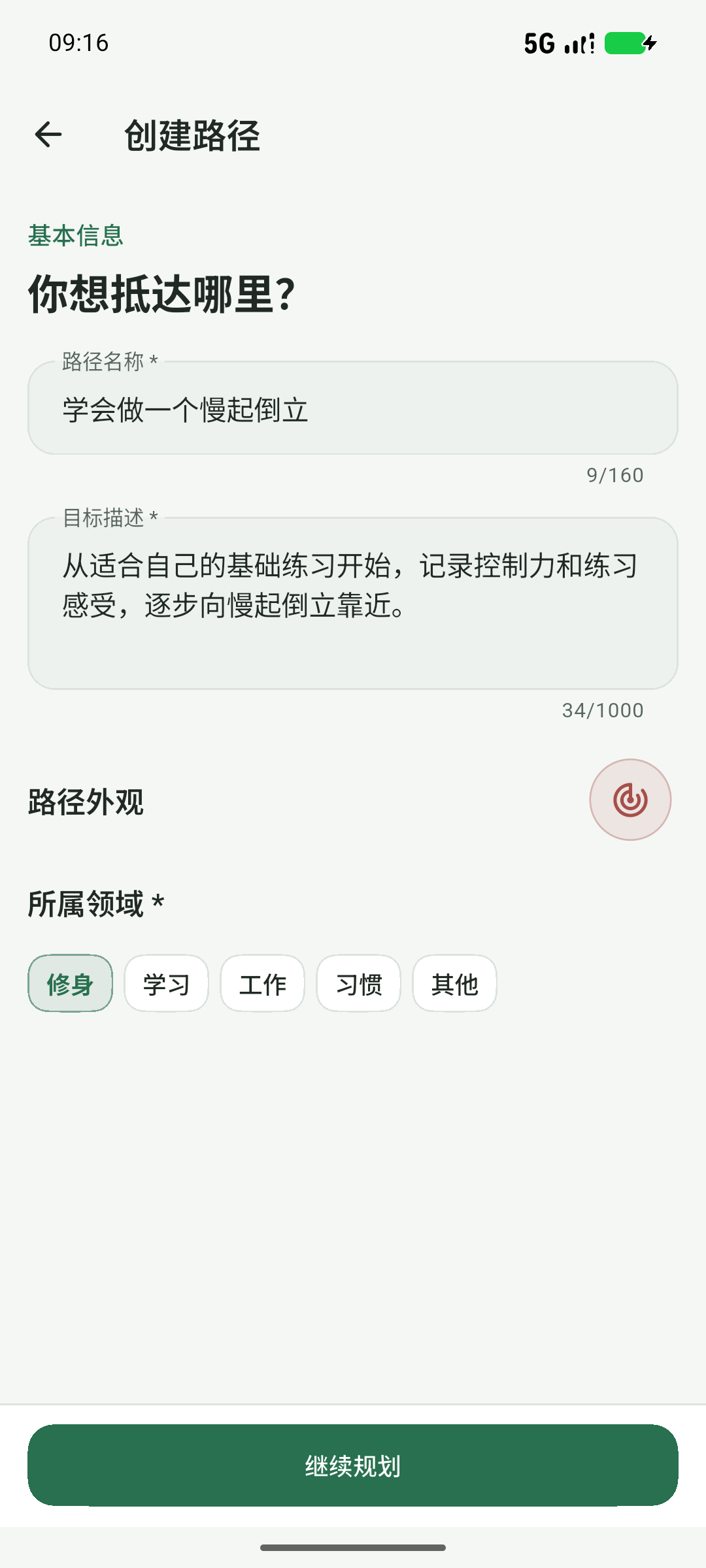
写下目标与想达到的状态 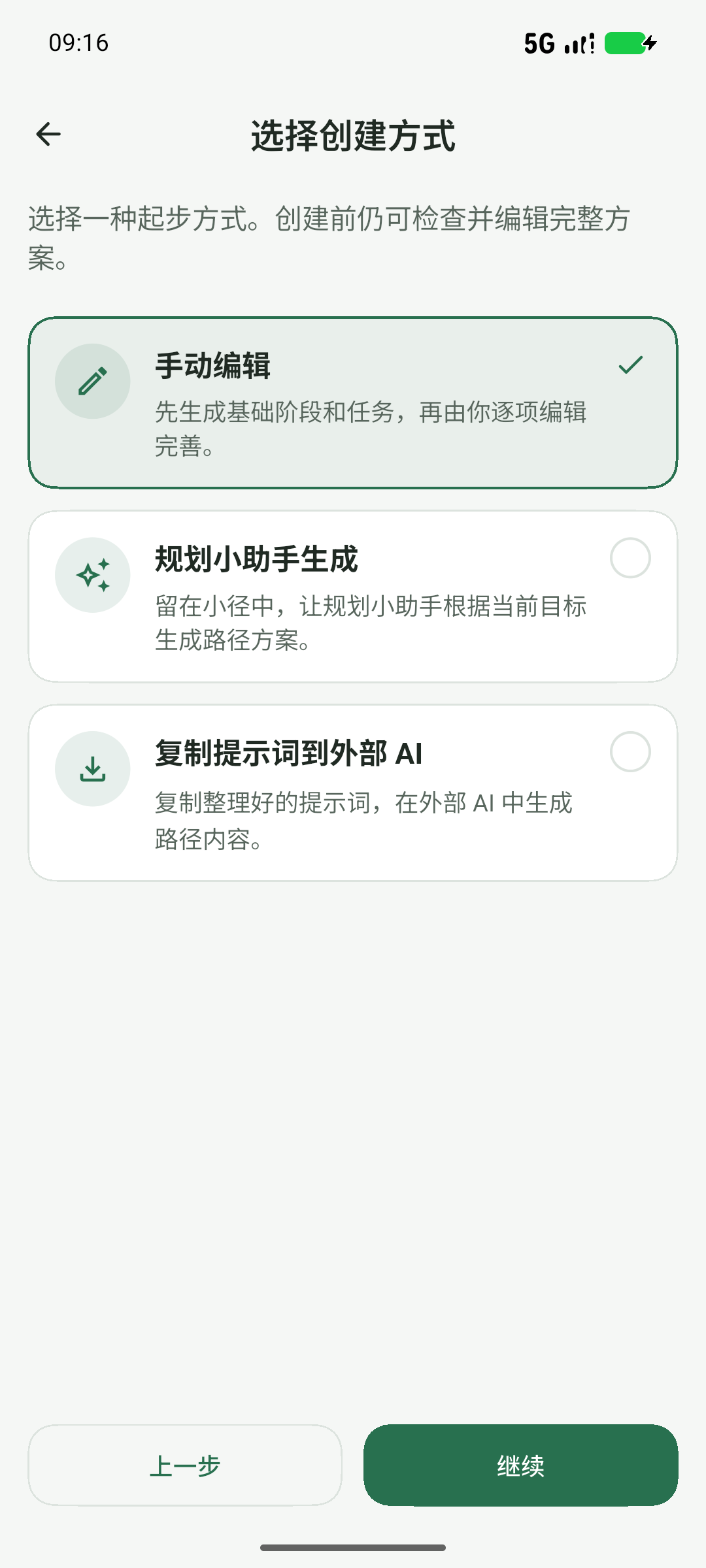
选择适合自己的创建方式 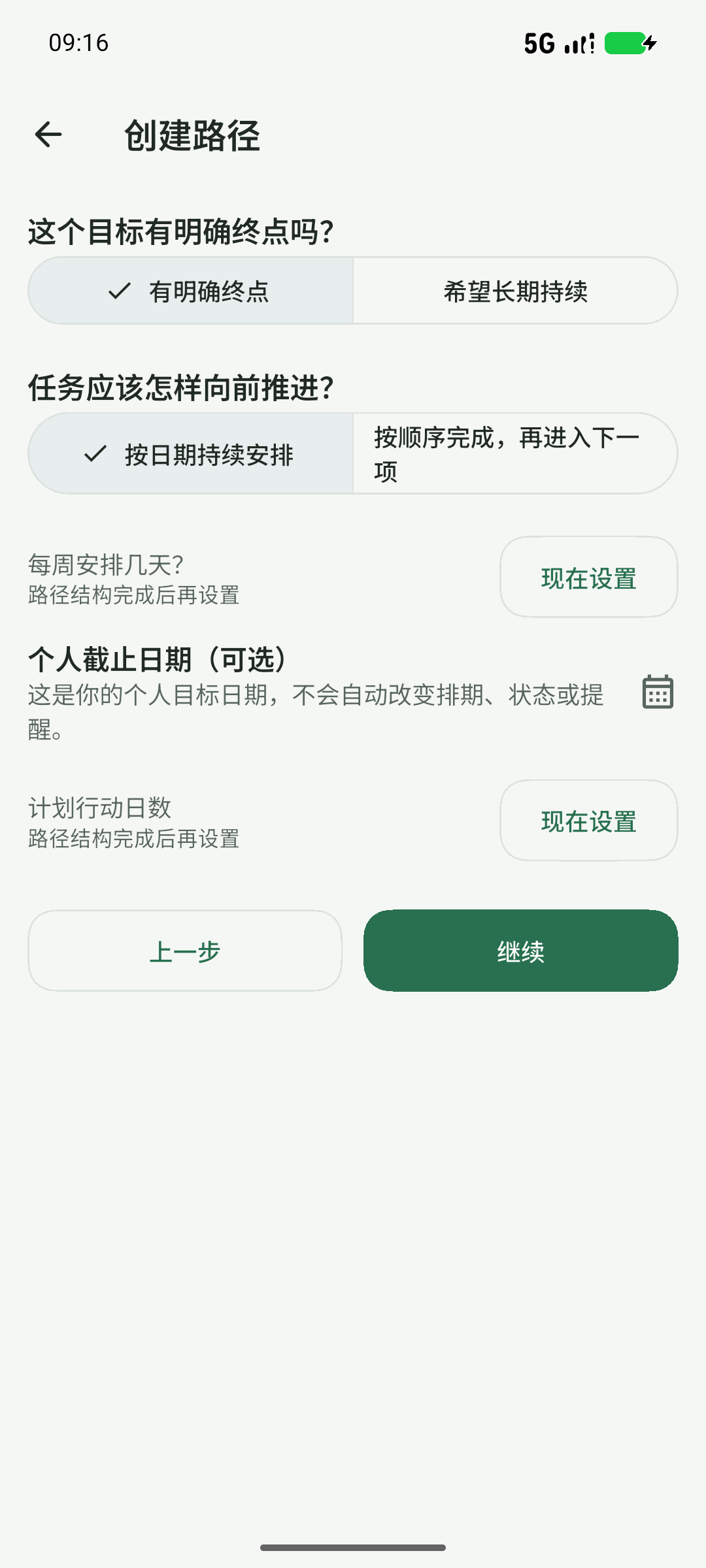
选择目标类型与推进节奏 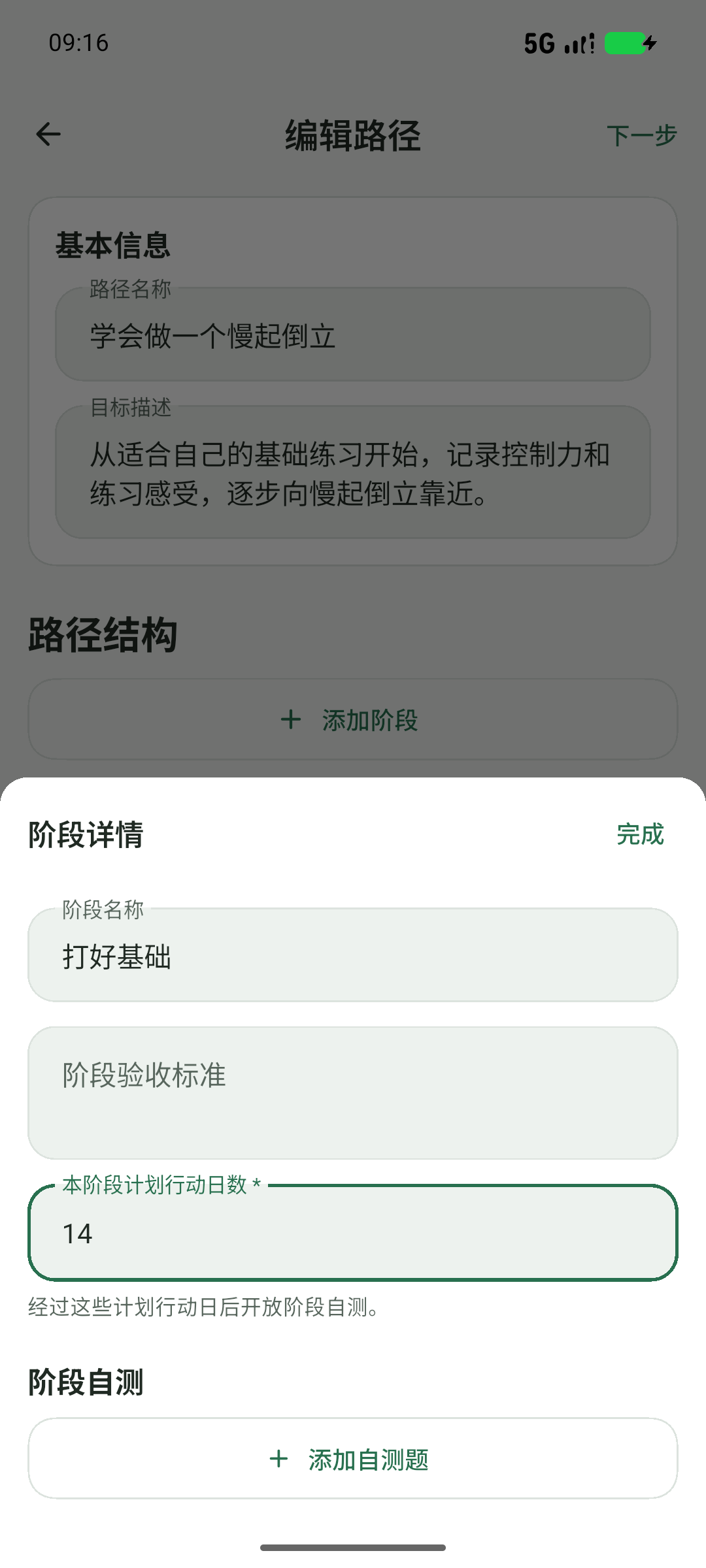
给阶段命名并安排行动日 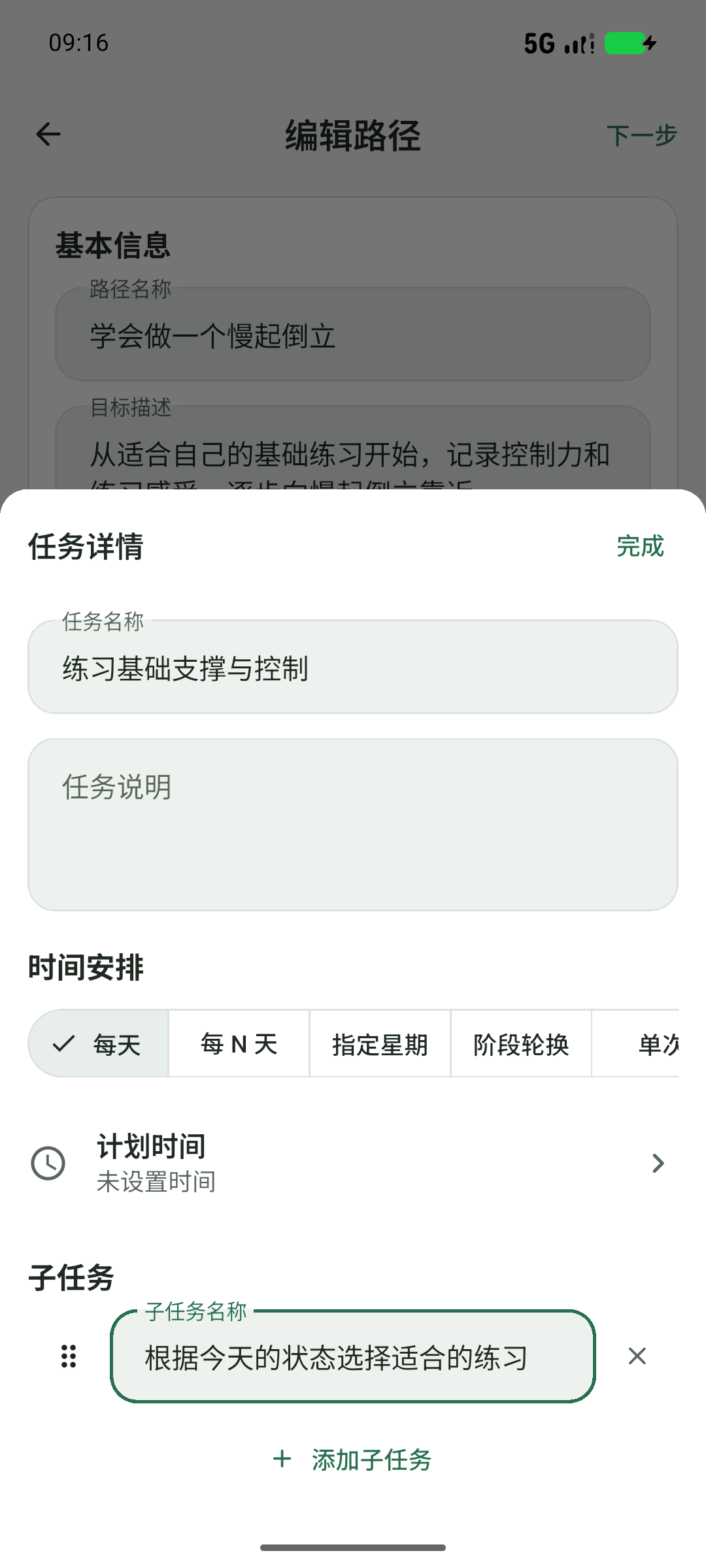
任务与子任务各有位置 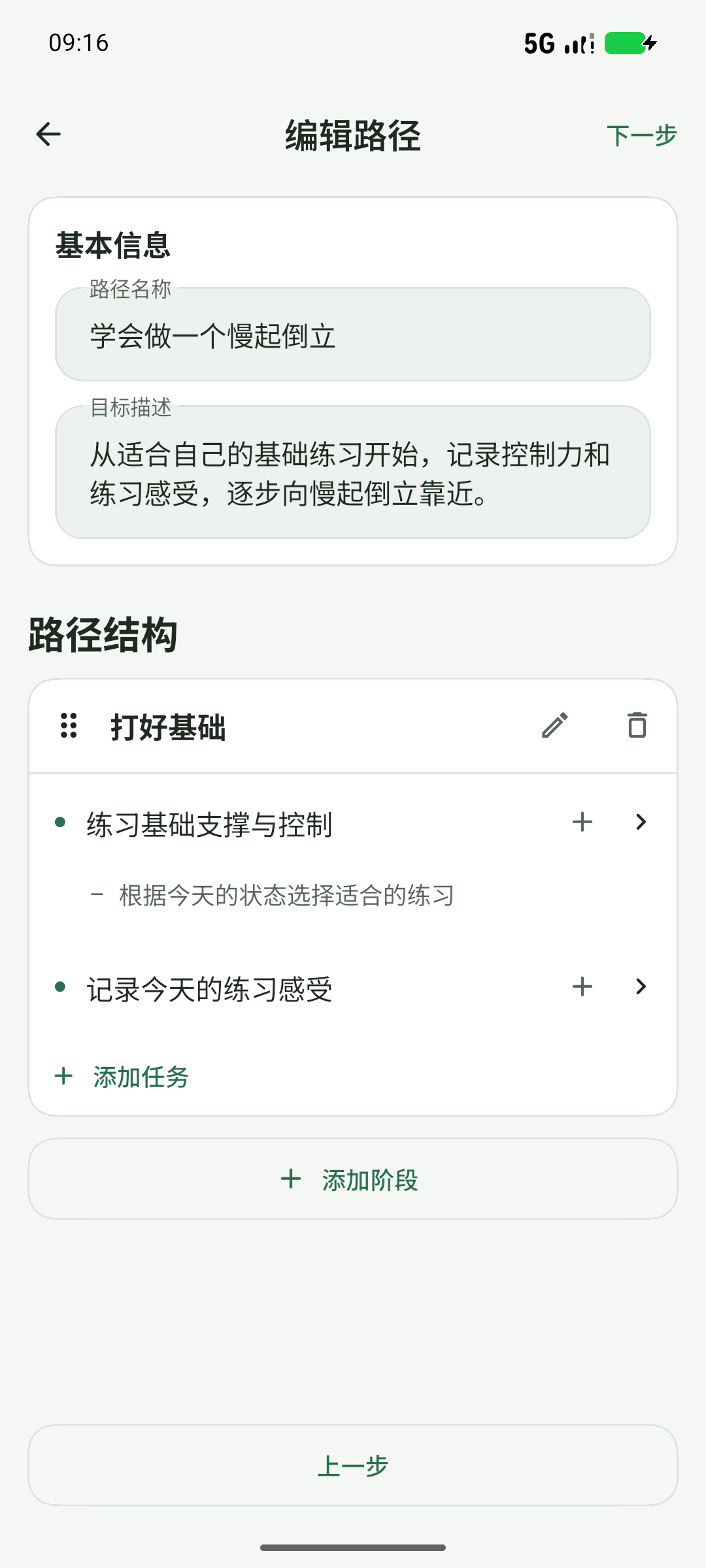
创建前检查完整路径结构 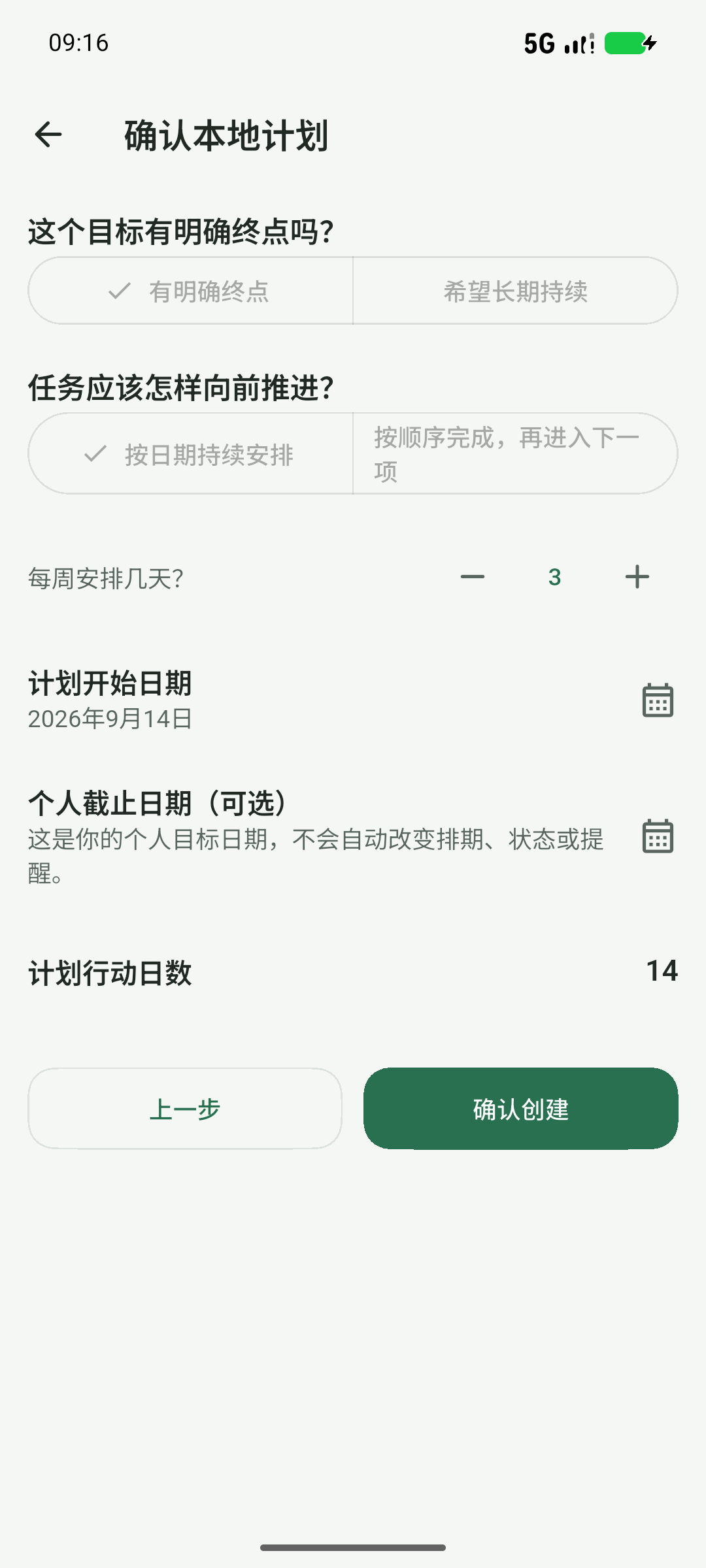
确认本地计划后再创建 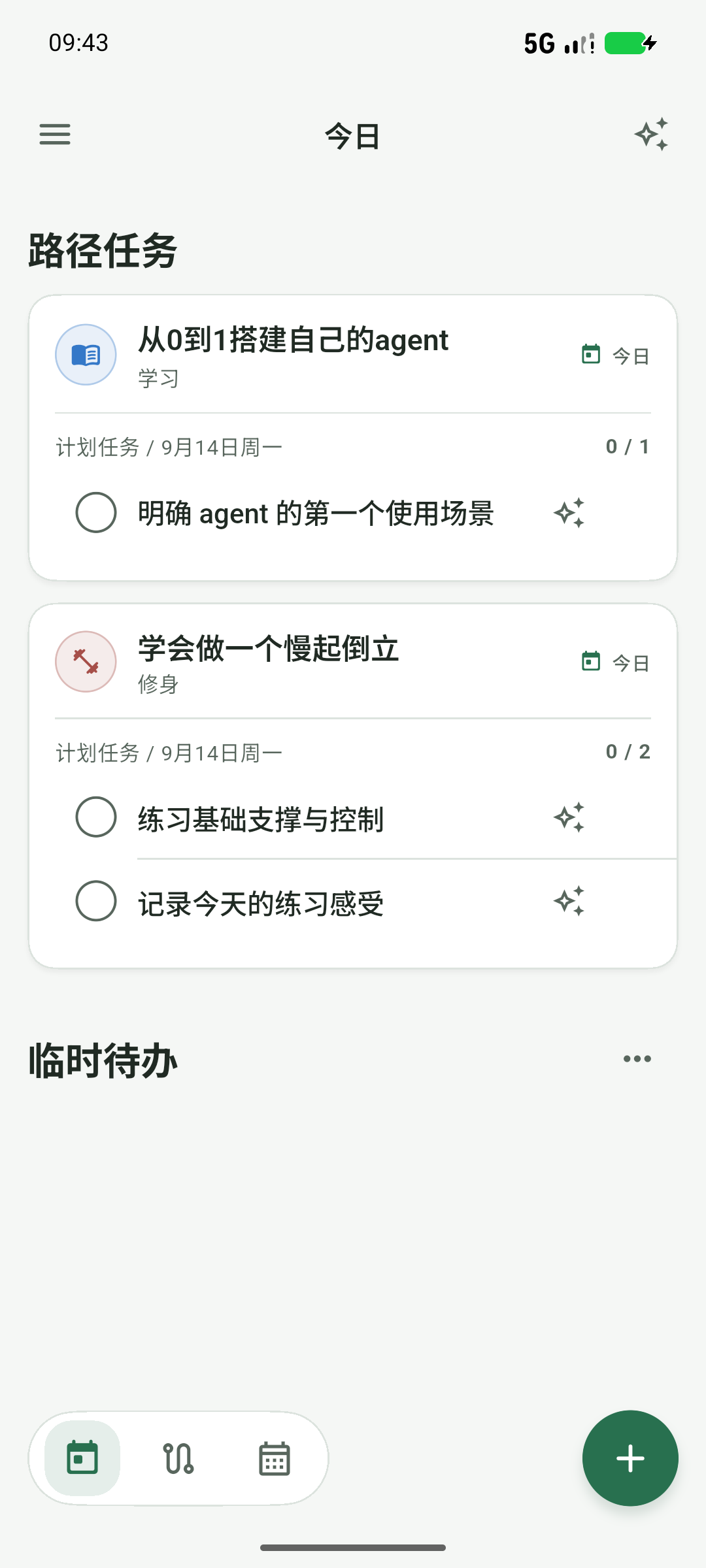
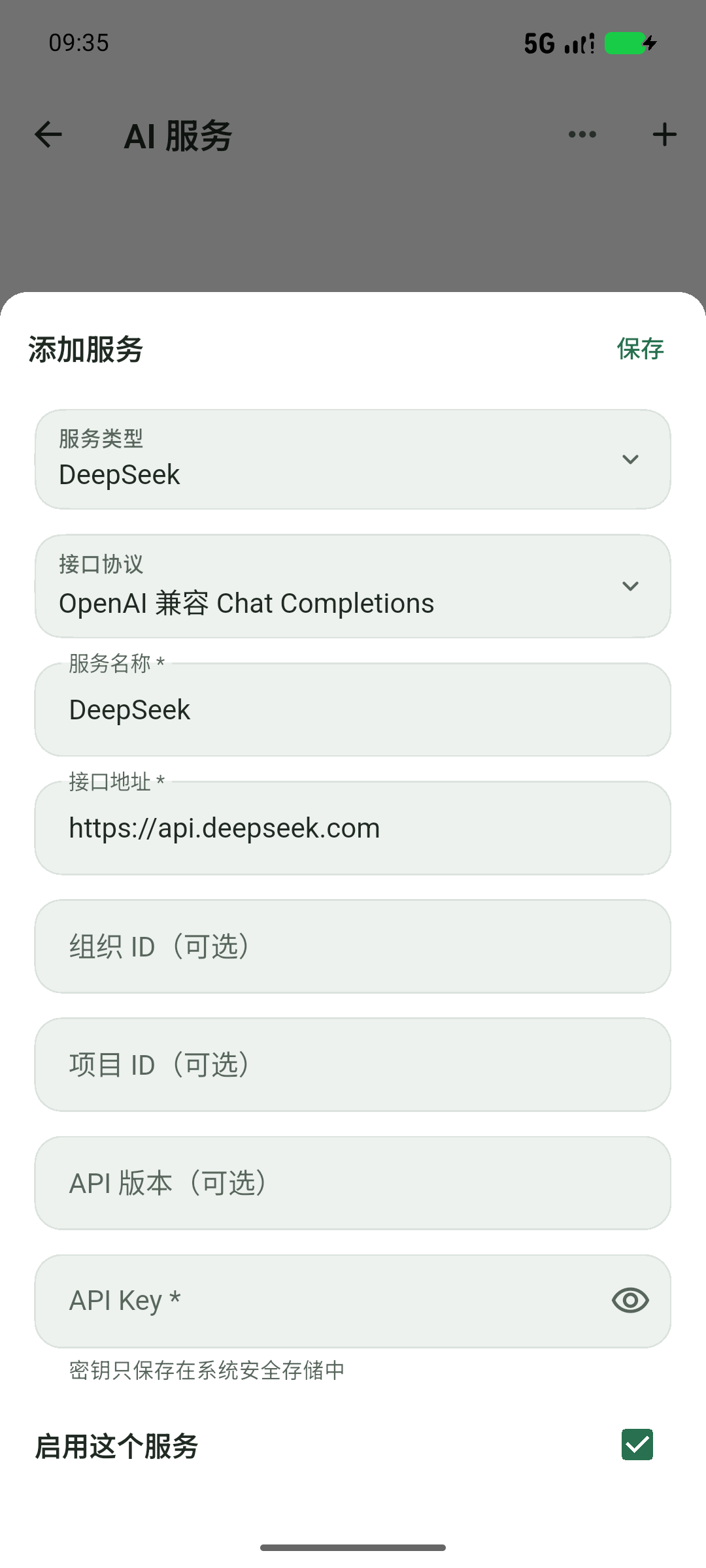
选择 DeepSeek,确认接口;密钥仅在自己的设备输入 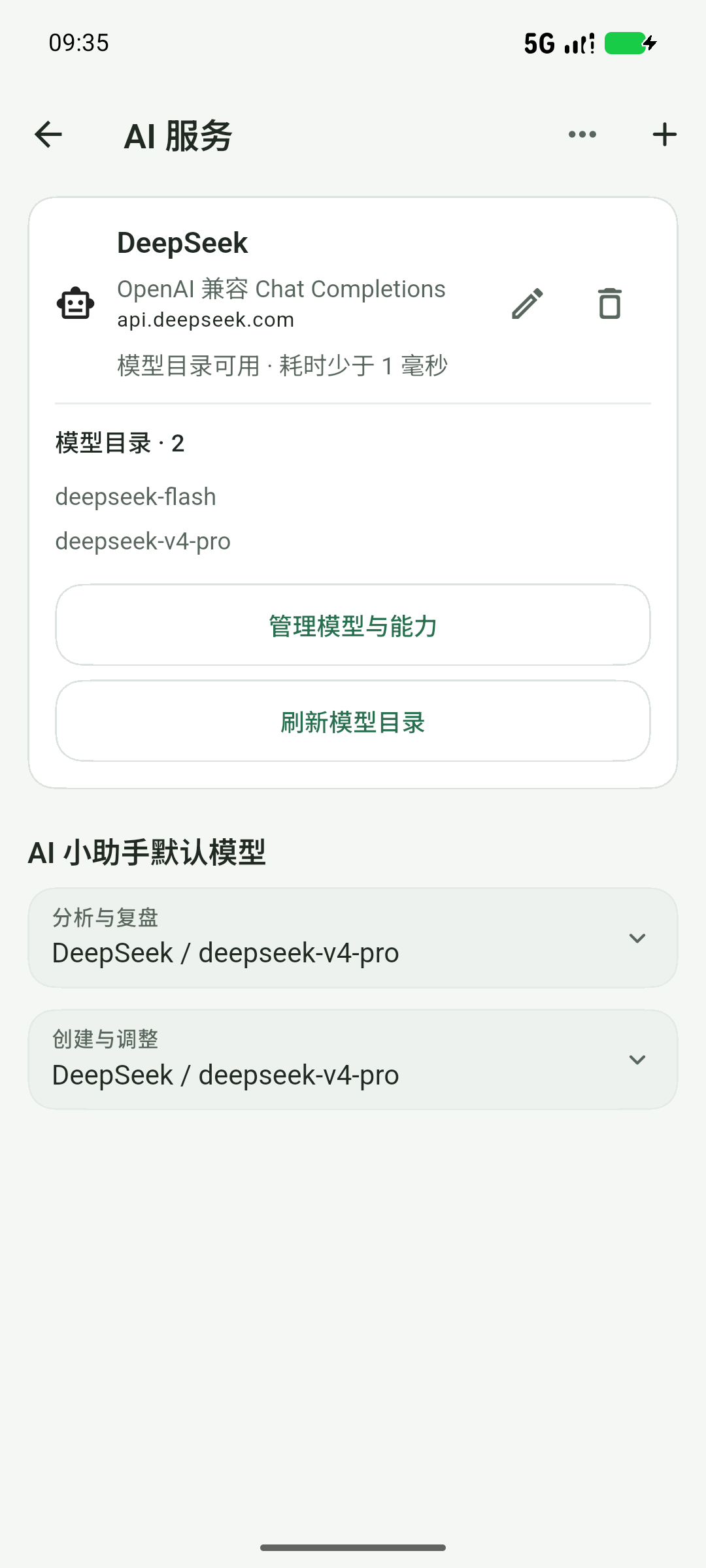
测试通过后,分别设置分析与规划模型 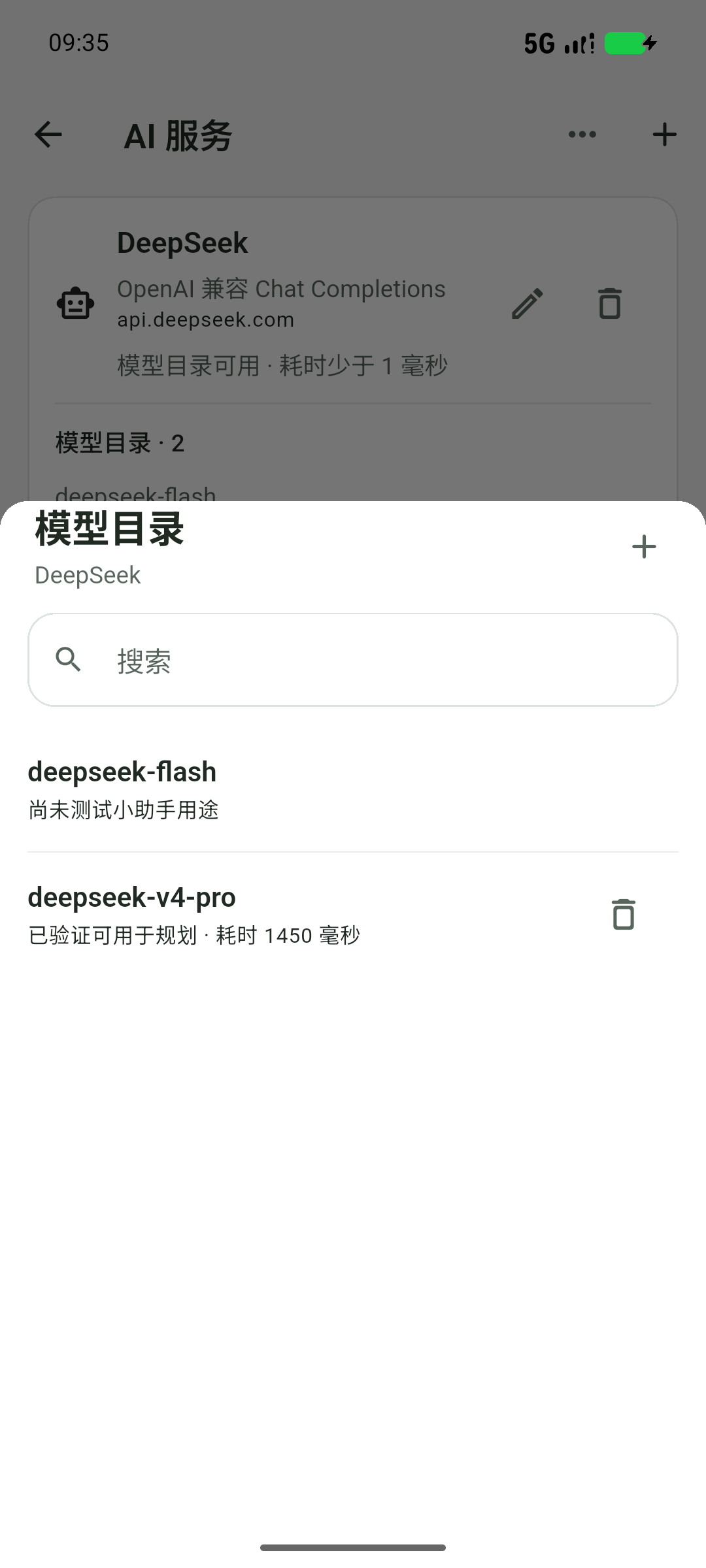
从服务返回的目录选择可用模型 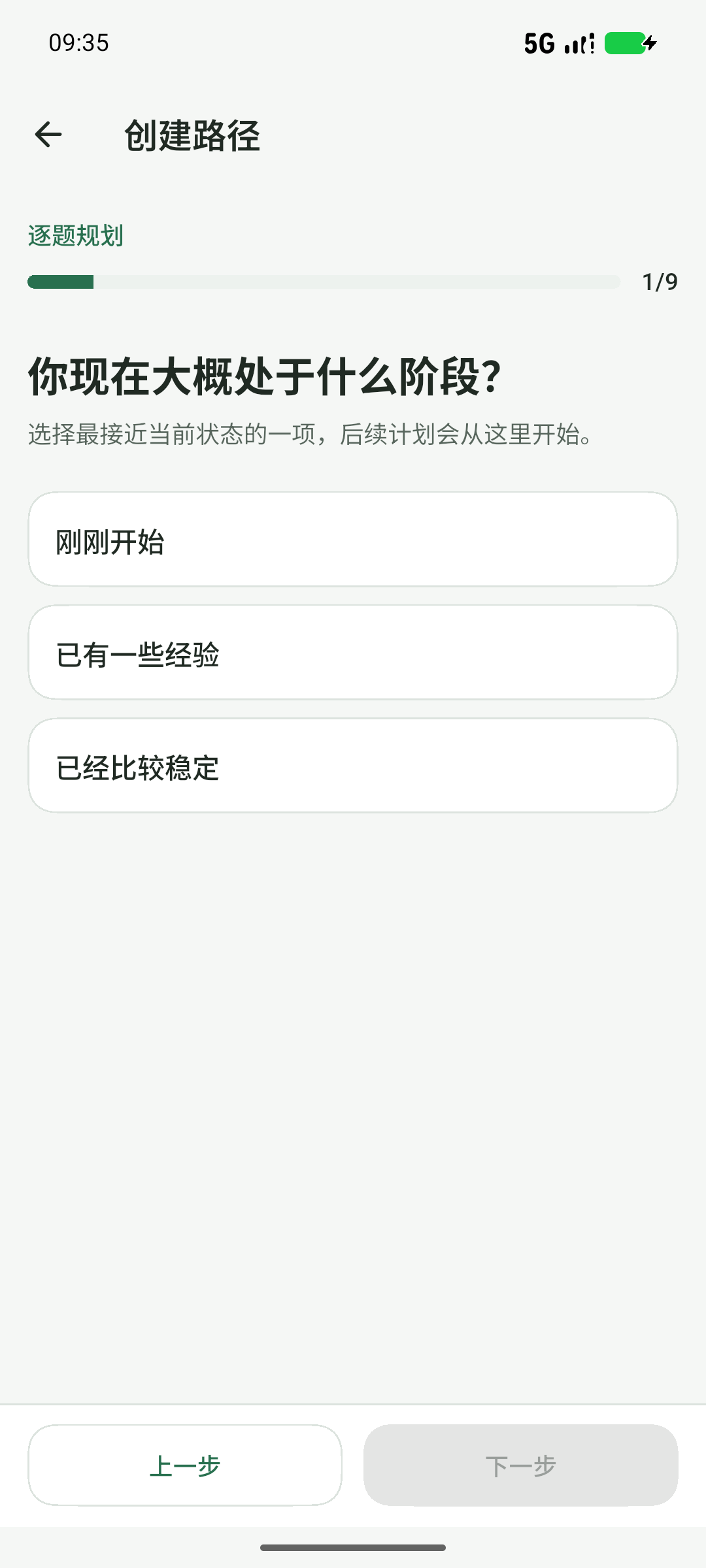
问卷只展示一个关键步骤,其余按真实情况填写 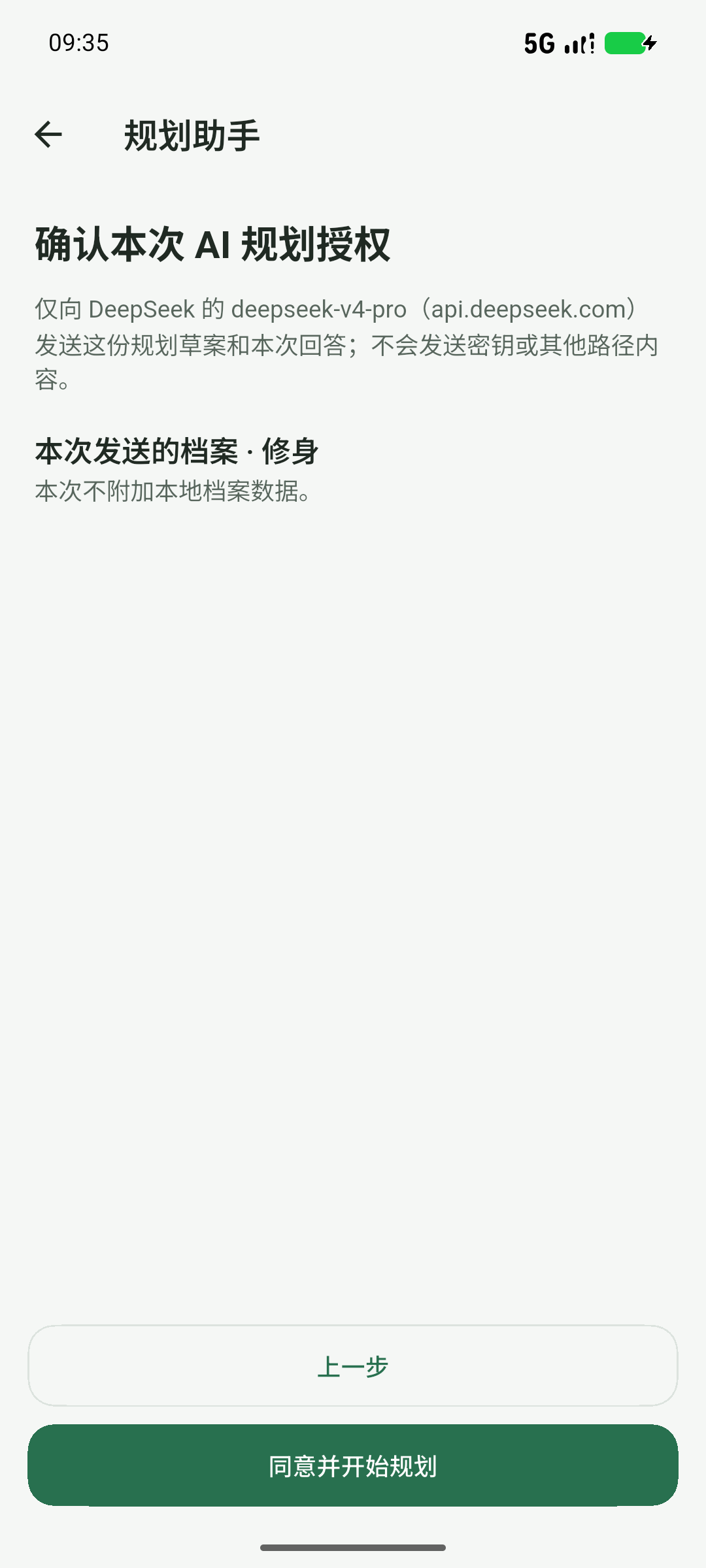
核对接收方与本次授权,再开始生成 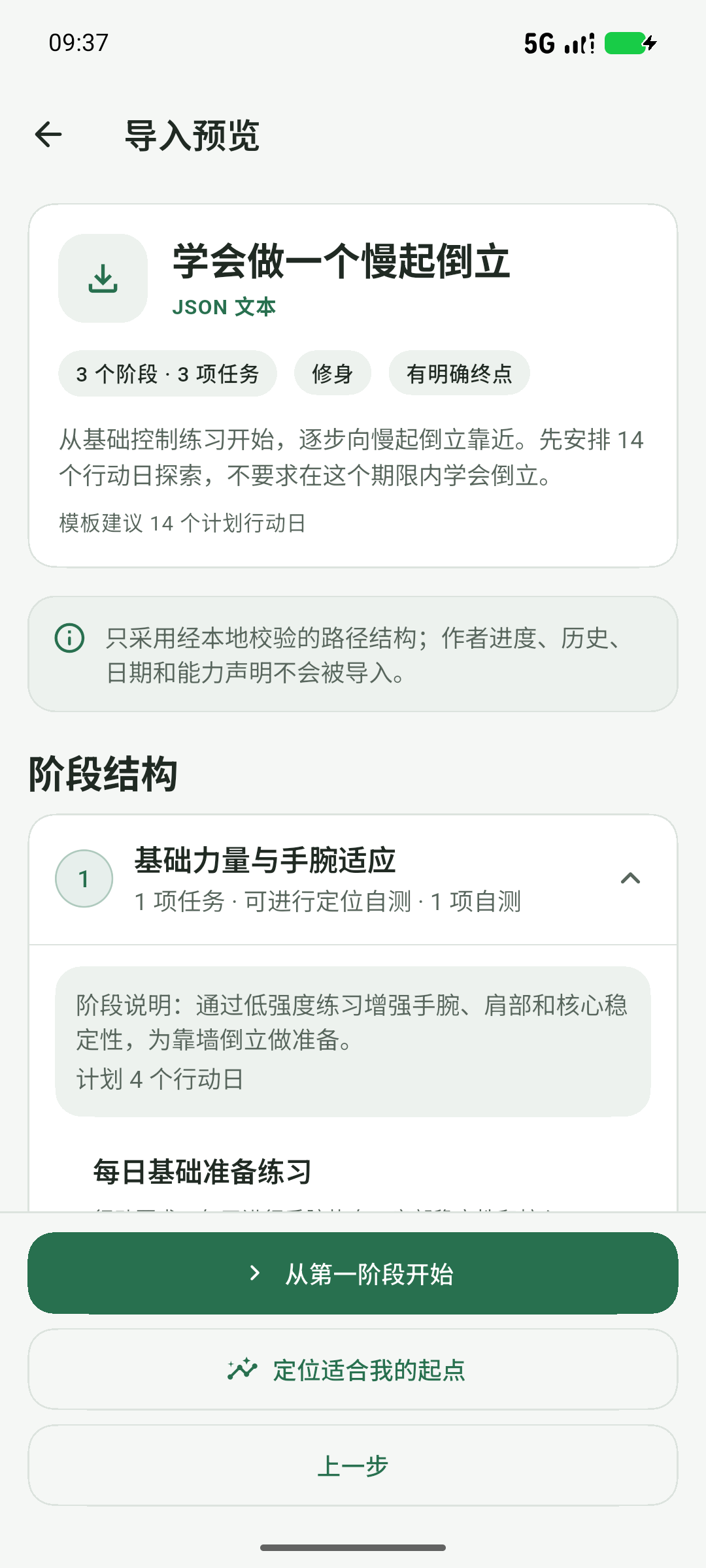
真实生成的方案,先预览再决定 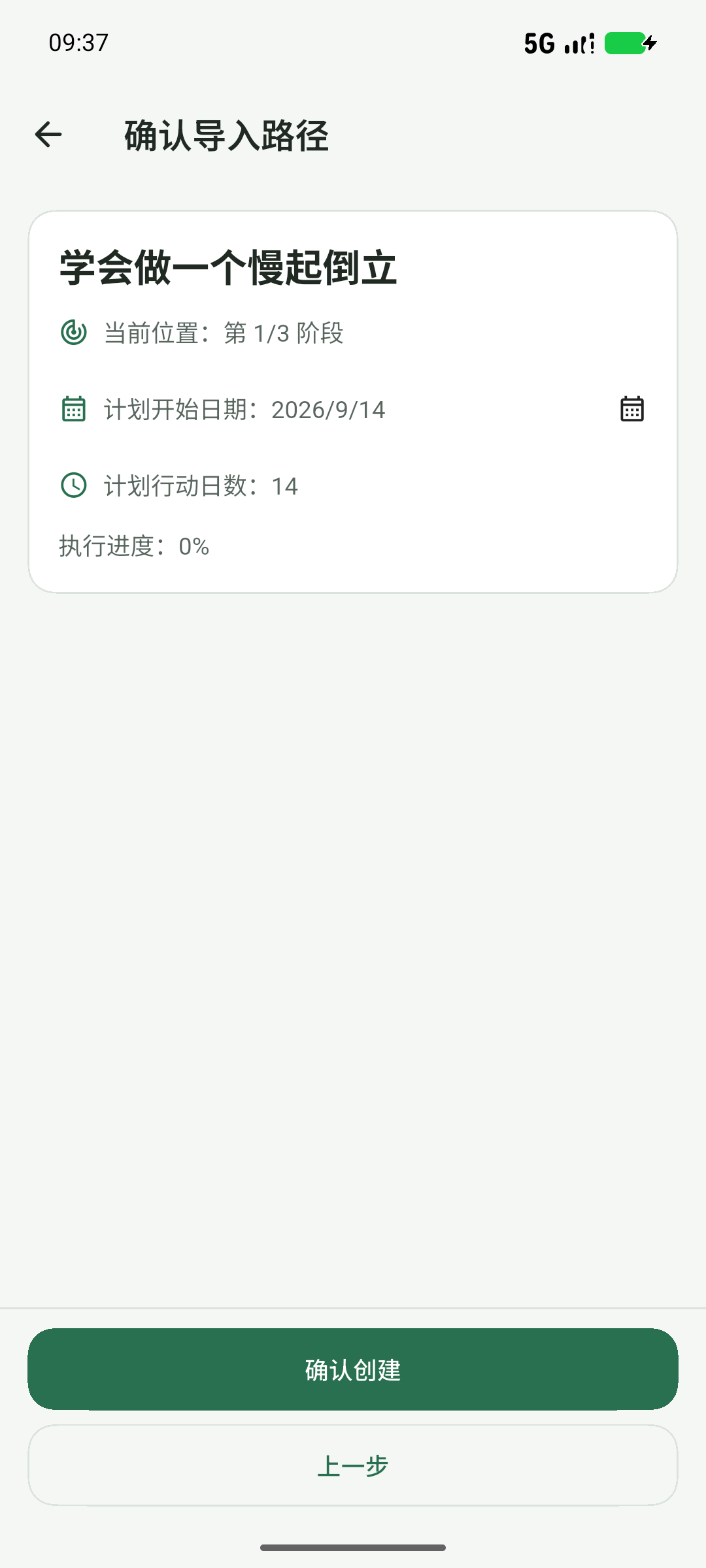
确认开始日期与本地安排后创建 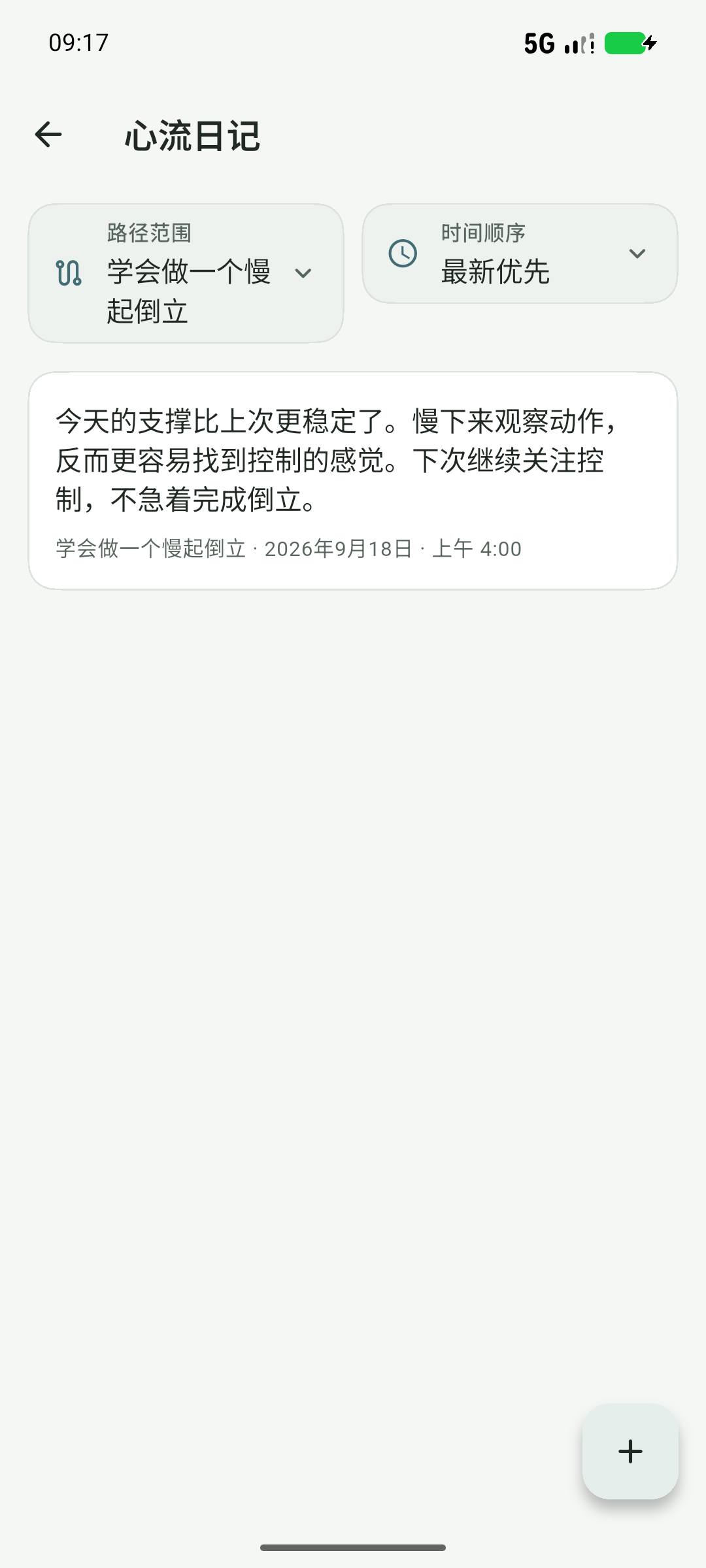
把练习中的发现记下来 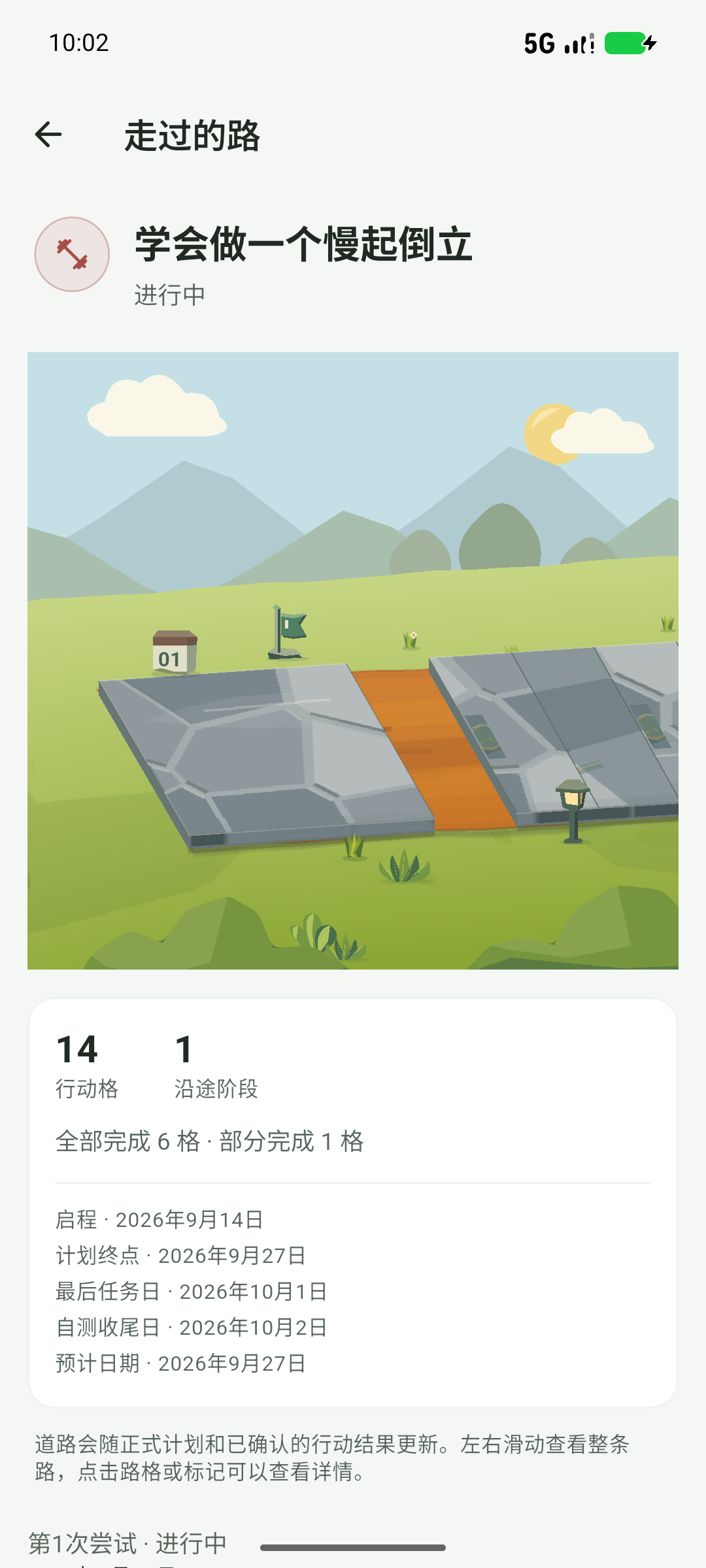
同一条路径,逐渐成为走过的路
小径 · 图文使用指南
从一个目标,走到每天的行动。
用“学会做一个慢起倒立”,走一遍从创建到回顾的完整流程。
最新版 Android 模拟器实拍 · 演示数据 · 点击截图查看原图
01 · 把目标写清楚
我们以“学会做一个慢起倒立”为例。先把想达到的状态写清楚,再决定自己规划还是请 AI 帮忙。这里的练习内容与日期仅用于演示 App,不是一份训练处方,也不代表 14 天就能学会。
- 点击今日页的 + → 创建路径。填写路径名称,再用目标描述说明你希望做到什么、目前从哪里开始。
- 本例选择修身领域。名称最多 160 字、描述最多 1000 字;图标和配色可以按喜好选择。
- 点下一步,选择创建方式。下文先走一遍手动规划;已配置 AI 的用户也可以直接选择应用内小助手。
三种创建方式怎么选?
手动规划适合已有明确想法;应用内 AI 会结合回答生成可编辑方案;外部 AI/导入适合复制提示词到其他工具,或导入兼容的路径 JSON。所有方式最后都需要在小径里预览并确认,不会收到方案就自动创建。
02 · 把计划拆成能做的事
- 选择达成目标与按日期推进,适合本例的周期练习。“长期坚持”适合不设结束点的习惯。
- 每周安排几天表示练习频率;计划行动日数表示计划里有多少个行动日,不是自然日数。个人截止日期是另一个可选约束。
- 行动日数和个人截止日期可以暂时不填。手动规划可先编辑结构;用 AI 时,也可以让它建议,或者明确填好后让它依照你的时间安排。
- 添加“打好基础”阶段,本例用 14 个行动日演示。阶段下添加“练习基础支撑与控制”和“记录今天的练习感受”。
- 打开任务,本例将重复节奏设为每日,表示每个行动日都执行;再填写说明和可选计划时间。把需要逐项确认的内容放进一级子任务,最多 10 个。
- 检查路径结构,点下一步,在最终页面确认开始日期和计划。最后点击确认创建路径,才会生成正式路径。
“从 0 到 1 搭建自己的 agent”更适合哪种方式?
可以选按进度推进:先添加行动日,再在同一个行动日里添加一个或多个任务。例如第一个行动日明确使用场景,后面依次接入模型、完成工具调用、测试工作流程。行动日数根据结构计算;同一天的任务会作为一组展示,不必为了放多个任务而创建多个行动日。
03 · 做好今天这一小步
- 回到今日。每张路径卡片按行动日组织任务;点勾选框记录完成,有子任务时用右侧箭头展开。
- 误勾可以再次点击撤销。计划中的任务与临时待办分开管理;临时想到的小事可点 + 添加待办,并按需填写计划时间。
- 左右滑动路径卡片,按当前可用操作补救遗漏或提前拉取行动日。提前拉取的是行动日的一组任务;注意它与改变整条路径的计划不同。
- 任务太大时,点击任务旁的 AI 图标请求拆分,检查候选内容后再应用。路径任务的拆分作用于以后每次执行的内容;以确认页显示的生效范围为准。临时待办应用后直接更新。
04 · 看清安排,适时调整
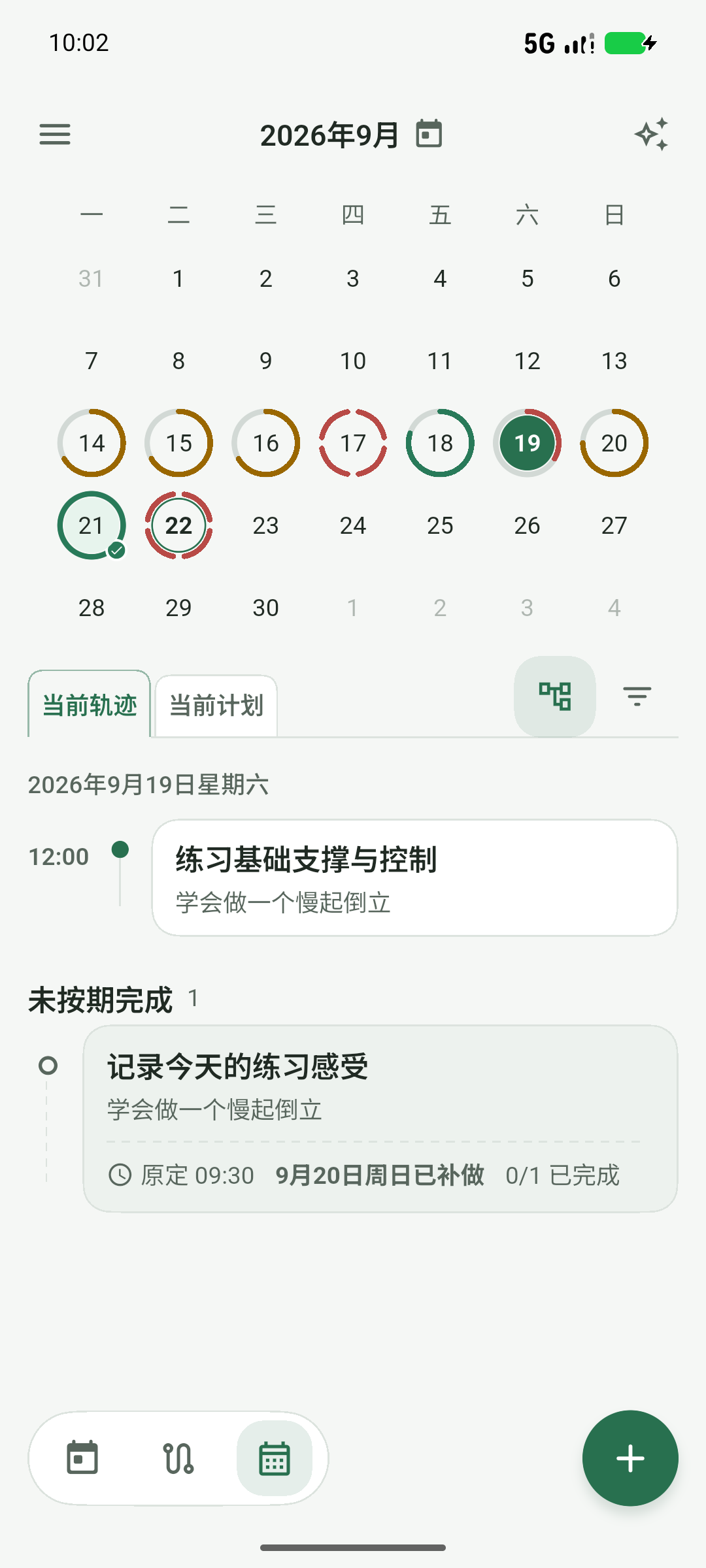
- 进入日历,上下手势展开或收起,左右滑动切换周或月;点击顶部年月快速选择日期,旁边的按钮回到今天。
- 切换当前计划查看安排,设置了钟点的任务按时间排列,空心点表示计划。切换完成轨迹看实际发生的记录。
- 领域筛选限定可选路径范围,路径筛选再细选具体路径;可以全部不选,也可以从历史路径中找回已完成的路径。
- 需要改变计划时,到路径详情选择编辑或调整。保存后结构显示最新计划;是否影响今日任务,要看应用时机确认与影响预览。过去的完成记录不会作为新计划重写。
05 · 配置和使用 AI 小助手
AI 是可选功能。没有配置 API,也能手动创建路径、完成任务、查看日历和记录心流。下面以 DeepSeek 为例;接口按官方配置预填,模型以服务商当前返回的列表为准。
- 在 DeepSeek 开放平台创建自己的 API Key,并确认账户可调用 API。聊天 App 的会员与 API 账户余额不是同一件事。
- 打开左上角菜单,进入 AI 服务,添加服务,选择 DeepSeek。确认接口地址为
https://api.deepseek.com,使用 OpenAI 兼容 Chat 协议。 - 把密钥粘贴到 API Key 输入框并保存。不要把密钥填进目标描述、问卷回答或心流,也不要发到用户群。截图示例故意留空密钥。
- 获取模型列表并选择模型;如果服务未返回目录,可以按官方模型 ID 手动添加。先做文本生成测试,需要规划时再做结构化规划测试。连接成功不等于每项能力都已测试通过。
- 分别设置分析用途和规划用途的默认模型,可以使用同一个已通过对应测试的模型。返回刚才的业务页面继续。
让 AI 帮这条倒立路径做规划
- 创建时选择应用内 AI 小助手,回答与目标有关的问题。说明当前基础、每周可行动的天数、限制与偏好;可跳过的题目以页面提示为准,不必为了填满而编造答案。
- 选“同时保存为偏好”会立即保存该领域偏好;不是等整条路径创建后才保存。不想影响以后规划,就选仅用于当前目标。
- 发送前核对接收服务、模型和授权数据。生成后逐项检查阶段、行动日、任务和子任务,必要时编辑;再确认开始日期和创建。
- 已创建路径可从详情进入分析或调整;分析提供报告,调整提供待确认的修改方案。AI 不会替你直接执行任务,也不会未经确认把建议写入路径。
配置失败或生成失败时怎么办?
先检查服务是否启用、密钥与接口是否正确、账户是否可用,以及选中的模型是否支持对应能力。模型列表测试、普通文本测试、规划测试是不同环节。不要把失败当成已保存成功;返回页面确认草稿仍在后,再重试。模型费用由服务商收取,不包含在小径购买价格里。
接口信息核对于 2026-09-14;模型可能更新,请查阅 DeepSeek 官方 API 文档。
06 · 留下心流,回看走过的路
- 练习后从路径详情打开心流,记录今天的感受与发现。例如:“支撑比上次更稳定,下次继续关注动作控制。”每条路径每个业务日最多保存 3 条。
- 有阶段自评时,按实际结果填写。达成计划日数并不自动代表掌握了动作;依据评估与真实情况继续或调整。
- 从侧栏进入走过的路,打开这条路径,回看行动、错过与补救,以及心流留下的记录。进行中的道路是预览,结束后的道路用于回顾这段经历。
- 道路不只是完成次数:点击道路上的可交互单元或心流标记查看详情。成长页面另行展示 XP、等级与主题解锁。
删除、保留道路与导出有什么区别?
回收站用于暂存移除的路径;永久删除前要阅读确认说明,选择保留道路时可能需要等待结算。不要把删除当作完成路径。路径导出用于分享计划结构,不是完整数据备份;当前没有云同步、WebDAV 或完整便携备份。